硬盘、分区、文件系统与启动方式:装系统前先搞清楚这几件事
很多人在第一次装系统、换 SSD、做双系统时,会被一串词劝退:
- MBR 和 GPT 选哪个?
- BIOS 和 UEFI 到底是什么?
- 为什么 Windows 安装器说“不能安装到这块磁盘”?
- EFI 系统分区能不能删?
- U 盘到底该格式化成 FAT32、exFAT 还是 NTFS?
这些词看起来像一堆互不相干的缩写,其实它们在回答同一个问题:电脑开机之后,怎样从一块硬盘里找到操作系统,并把文件正常读出来?
先给一个简单的总览:
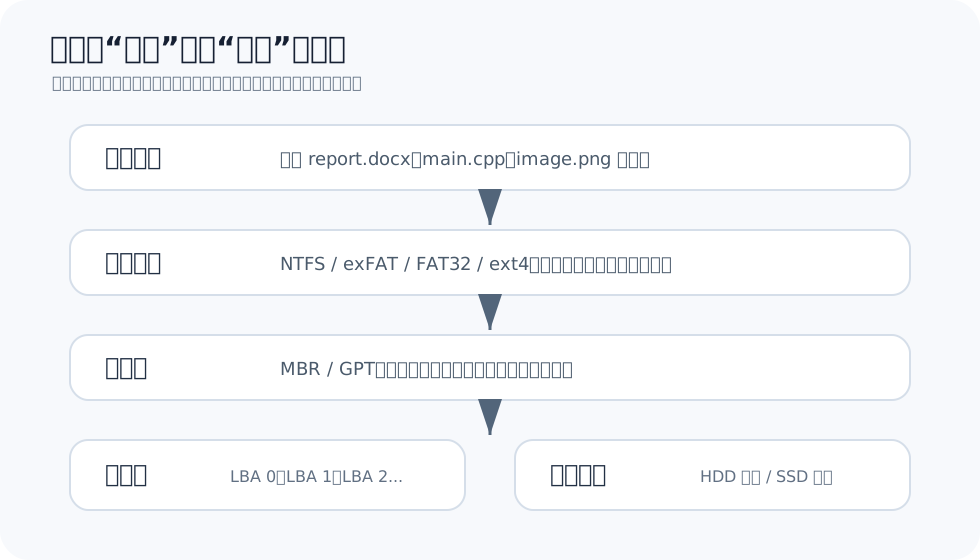
可以把一块硬盘想成一栋还没有装修的大楼:
- 硬盘提供原始空间,就像大楼本身;
- 分区表决定这栋楼怎么划区域,哪里是系统区,哪里是数据区;
- 文件系统决定每个区域里怎么摆文件、怎么记目录、怎么管权限;
- BIOS/UEFI负责开机时找到“启动入口”,把操作系统带起来。
这四层分清楚之后,再看 MBR、GPT、FAT32、NTFS、ESP 这些词,就不会乱成一团。
先从硬盘本身说起
我们平时说的硬盘,本质上是长期保存数据的存储设备。它和内存最大的区别是:内存断电就丢数据,硬盘断电后数据仍然保留。
常见硬盘大致可以从两个角度看。
按存储介质看:
| 类型 | 它怎么存数据 | 优点 | 缺点 |
|---|---|---|---|
| HDD 机械硬盘 | 磁头在旋转盘片上读写 | 容量大、价格低 | 随机读写慢,怕震动 |
| SSD 固态硬盘 | 闪存芯片保存数据 | 随机读写快,抗震好 | 闪存有写入寿命,价格通常更高 |
按接口和协议看:
| 类型 | 常见外观 | 常见协议 | 你会感受到什么 |
|---|---|---|---|
| SATA HDD | 3.5 英寸或 2.5 英寸机械硬盘 | SATA/AHCI | 便宜大碗,但系统响应慢 |
| SATA SSD | 2.5 英寸 SSD 或 M.2 SATA | SATA/AHCI | 比机械硬盘快很多,但速度受 SATA 限制 |
| NVMe SSD | M.2 SSD | PCIe/NVMe | 延迟低、带宽高,现在的新电脑常见 |
| U 盘/移动硬盘 | USB 接口 | USB Mass Storage/UASP 等 | 方便移动,速度和稳定性差异很大 |
硬盘自己并不知道什么叫“桌面”“文档”“C 盘”“根目录”。从硬件角度看,它只是一长串可以读写的位置。操作系统会用 LBA(Logical Block Addressing,逻辑块寻址)给这些位置编号,然后在上面再组织出分区和文件。
也就是说,文件不是天然长在硬盘上的。文件是操作系统按照某种规则,在硬盘的一堆块里整理出来的结果。
分区表:先把硬盘切成几块
一块硬盘通常不会直接整块交给一个系统使用。我们会把它切成几个分区:
- Windows 里看到的
C:、D:; - Linux 里看到的
/dev/sda1、/dev/nvme0n1p2; - 装系统时看到的 EFI 分区、恢复分区、系统分区。
这些都是分区。
分区表就是硬盘上的一张“区域清单”。它记录每个分区从哪里开始、到哪里结束、是什么类型。操作系统先读分区表,知道“这块硬盘被分成了几段”,然后再进入某个分区去读文件系统。
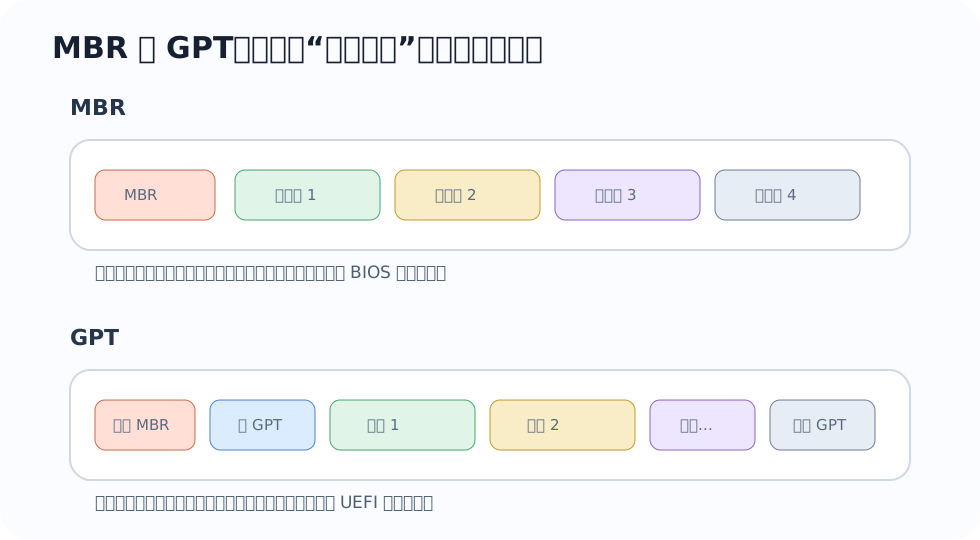
现在最常见的分区表有两种:MBR 和 GPT。
MBR:老方案,兼容性好,但限制多
MBR 的全称是 Master Boot Record,中文常叫主引导记录。它是比较早的分区表方案。
MBR 最大的特点是:很多关键东西都挤在硬盘最前面的第一个扇区里。这个地方既放一小段启动代码,也放分区表记录。
这套方案很经典,也很兼容老机器,但问题也明显:
- 标准 MBR 通常最多只能放 4 个主分区;
- 在传统 BIOS 启动的 Windows 场景下,单个分区通常受 2TB 上限影响;
- 分区信息集中在硬盘开头,那里坏了会比较麻烦;
- 它和传统 BIOS 启动方式绑定得比较紧。
所以 MBR 不是“不能用”,而是更适合旧电脑、旧系统、特殊兼容场景。新电脑上如果没有明确原因,一般不建议主动选它。
GPT:新电脑的默认选择
GPT 的全称是 GUID Partition Table。它是现代电脑更常用的分区表方案,也通常和 UEFI 一起出现。
GPT 相比 MBR 更像一张更规范的地图:
- 支持更多分区;
- 支持更大的磁盘;
- 磁盘开头和末尾都会保存分区表相关信息,方便校验和恢复;
- 每个分区都有唯一标识,系统识别起来更稳定;
- 和 UEFI 启动配合更自然。
对于现在的新电脑、新 SSD、新系统,简单记住一句话就够了:
推荐选择
只要不是为了兼容很老的设备,装 Windows 或 Linux 时优先选择 UEFI + GPT。
文件系统:分区里面怎么放文件
分区只是划出了一块地方,但它还不能直接存成“文件夹”和“文件”。真正决定文件怎么命名、目录怎么组织、权限怎么记录、空闲空间怎么管理的,是文件系统。
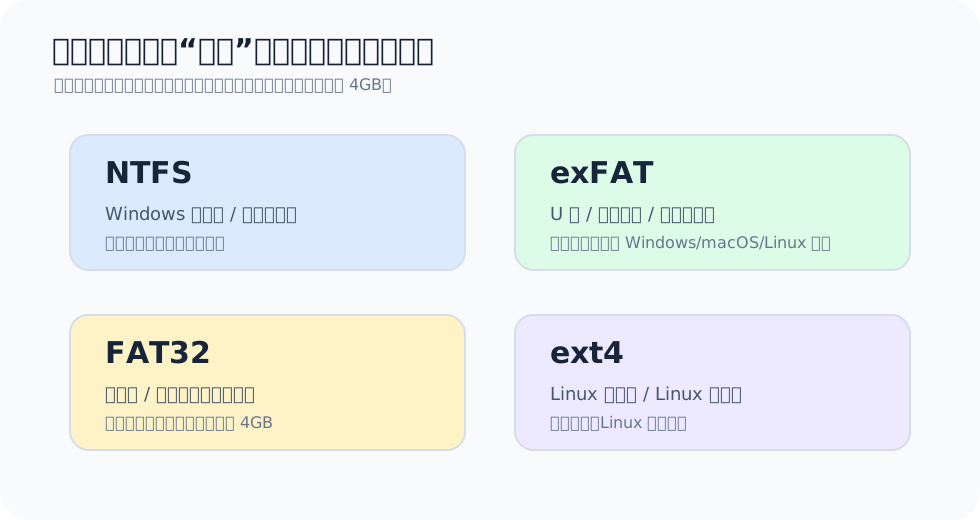
所以装系统或格式化 U 盘时,你会看到 FAT32、exFAT、NTFS、ext4 这些选项。
FAT32
FAT32 很老,但兼容性非常强。很多主板固件、相机、打印机、旧设备都认识它。
它的主要问题是功能弱,尤其是单个文件不能超过 4GB。今天随便一个系统镜像、视频素材、虚拟机镜像,都可能超过这个大小。
适合 FAT32 的场景:
- 小容量 U 盘;
- 需要兼容旧设备;
- UEFI 启动盘里的 EFI 系统分区;
- 某些设备明确要求 FAT32。
exFAT
exFAT 可以理解成“更适合移动存储的现代 FAT”。它保留了 FAT 系列相对简单、容易被不同系统支持的特点,同时解决了 FAT32 单文件 4GB 的尴尬。
适合 exFAT 的场景:
- U 盘;
- 移动硬盘;
- 相机存储卡;
- Windows、macOS、Linux 之间交换大文件。
如果你只是想让一个移动硬盘在多台电脑之间传文件,exFAT 往往是最省心的选择。
NTFS
NTFS 是 Windows 系统盘和固定数据盘最常见的选择。它支持权限、日志、压缩、加密等功能,比 FAT32/exFAT 更像一个完整的桌面操作系统文件系统。
适合 NTFS 的场景:
- Windows 系统盘;
- Windows 长期使用的固定硬盘;
- 需要权限管理、日志、加密、压缩等功能的分区。
不太适合的场景:
- 主要在 macOS 和 Windows 之间来回写入的移动盘;
- 很小、质量一般、频繁插拔的 U 盘。
这里要纠正一个常见说法:“U 盘用 NTFS 一定会伤盘”并不准确。更准确的说法是:NTFS 的日志和元数据写入可能比 exFAT 更频繁,小容量低质量 U 盘不一定划算;但真正影响寿命的仍然是闪存质量、写入量、主控和磨损均衡。
ext4
ext4 是 Linux 上非常常见的文件系统。Ubuntu 等发行版安装时,如果没有特殊需求,根分区 / 选 ext4 是很稳妥的方案。
它适合:
- Linux 系统盘;
- Linux 数据盘;
- 服务器或开发环境里的普通本地磁盘。
它不适合:
- 拿去 Windows、macOS、Linux 三个平台之间直接交换文件。
不是 ext4 不好,而是 Windows 和 macOS 默认并不能像 Linux 一样自然读写 ext4。跨平台交换数据时,exFAT 通常更合适。
怎么选文件系统
| 场景 | 推荐文件系统 | 原因 |
|---|---|---|
| Windows 系统盘 | NTFS | Windows 原生支持完整,权限和日志功能完善 |
| Windows 固定数据盘 | NTFS | 稳定,功能完整 |
| Linux 系统盘 | ext4 | 成熟、稳定、工具完善 |
| U 盘/移动硬盘跨平台传文件 | exFAT | Windows、macOS、Linux 都比较方便 |
| 旧设备或兼容性优先 | FAT32 | 老设备识别率高 |
| UEFI 的 EFI 系统分区 | FAT32 | UEFI/Windows 部署规范通常要求这样做 |
BIOS 和 UEFI:开机后第一个干活的人
硬盘里有系统,不代表电脑一通电就知道怎么运行它。
按下电源键后,CPU 先执行主板固件。固件会初始化硬件、做自检、选择启动设备,然后把控制权交给引导程序。这里的“固件”主要有两类:
- 传统 BIOS;
- 现代 UEFI。
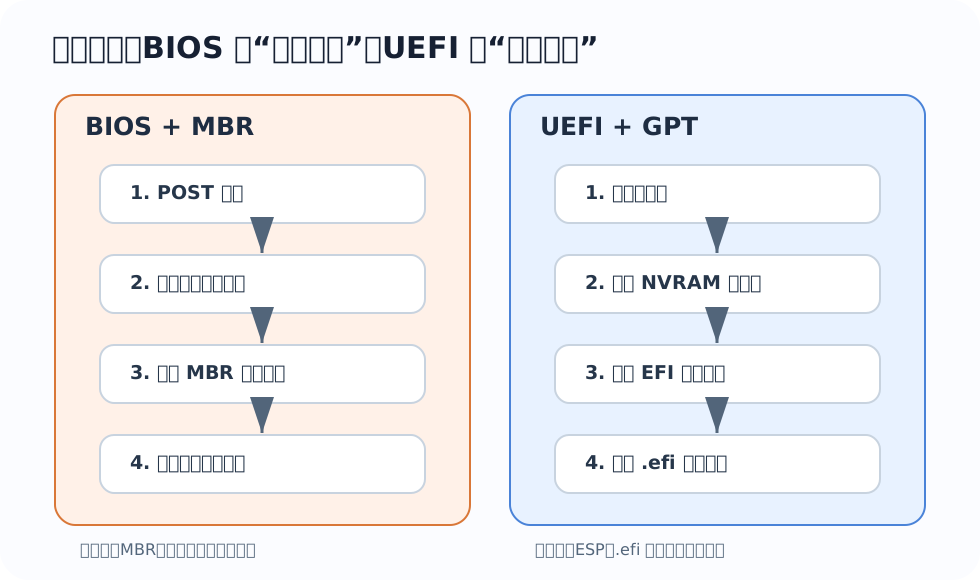
BIOS 启动:去硬盘最开头找入口
传统 BIOS 的思路比较直接:
- 开机;
- BIOS 做硬件自检;
- 按启动顺序找到硬盘;
- 读取硬盘最开头的 MBR;
- 执行 MBR 里的启动代码;
- 启动代码继续加载 GRUB、Windows Boot Manager 等引导程序;
- 引导程序再加载操作系统内核。
可以把 BIOS 启动理解成:主板只知道“去硬盘第一页找入口”。问题是这一页很小,放不下复杂逻辑,所以它通常只负责把后面的引导程序接着拉起来。
这也是 BIOS 和 MBR 经常一起出现的原因。
UEFI 启动:按启动项去找 .efi 文件
UEFI 的思路现代很多。它不再只盯着硬盘第一个扇区,而是可以读取一个专门的 EFI 系统分区,也就是 ESP(EFI System Partition)。
UEFI 启动大致是这样:
- 开机;
- UEFI 固件初始化硬件;
- 固件读取 NVRAM 里的启动项,比如
Windows Boot Manager或ubuntu; - 根据启动项,到 EFI 系统分区里找到对应的
.efi文件; - 加载这个
.efi引导程序; - 引导程序再加载操作系统内核。
这就像主板有了一张“启动菜单”,菜单里写着要去哪个分区、哪个目录、哪个文件。
常见的 EFI 分区目录大概长这样:
1 2 3 4 5 6 7 8 | |
Windows 和 Ubuntu 可以共用同一个 EFI 系统分区,只是把各自的启动文件放在不同目录里。
不要随手删 ESP
EFI 系统分区通常不大,但它决定了系统能不能启动。除非你明确知道自己在修什么,否则不要随意格式化、删除或合并它。
BIOS/UEFI 和 MBR/GPT 不是一回事
这是最容易混的一点。
BIOS/UEFI 说的是:主板固件用什么方式启动电脑。
MBR/GPT 说的是:硬盘用什么方式记录分区。
它们不是同一层东西,只是经常成对出现:
| 常见搭配 | 启动方式 | 分区表 | 常见场景 |
|---|---|---|---|
| BIOS + MBR | 从硬盘开头的 MBR 启动 | MBR | 老电脑、老系统、兼容模式 |
| UEFI + GPT | 从 EFI 系统分区加载 .efi 文件 | GPT | 新电脑、新系统、主流推荐 |
实际装系统时,同一个启动 U 盘可能在启动菜单里出现两项:
1 2 | |
如果你想安装成 UEFI + GPT,应该选带 UEFI: 前缀的那一项。否则安装器可能以传统 BIOS 兼容模式启动,后面就会遇到“当前启动方式”和“目标磁盘分区表”不匹配的问题。
Windows 安装器里常见的报错:
1 2 | |
这句话的核心意思通常是:你现在是用 UEFI 模式启动安装器的,但目标磁盘不是 GPT 分区表。
解决思路不是盲目乱删分区,而是先确认三件事:
- 你是用 UEFI 还是 Legacy BIOS 模式启动安装 U 盘;
- 目标磁盘是 GPT 还是 MBR;
- 你到底想保留数据转换,还是清空磁盘重新分区。
装系统时怎么选
如果只是普通新电脑安装 Windows 或 Linux,建议按下面来:
| 需求 | 推荐 |
|---|---|
| 新电脑装 Windows | UEFI + GPT + NTFS |
| 新电脑装 Ubuntu/Linux | UEFI + GPT + ext4 |
| Windows/Linux 双系统 | UEFI + GPT,保留 EFI 系统分区 |
| 2TB 以上硬盘 | GPT |
| 老电脑、老系统兼容 | 可能需要 BIOS + MBR |
| 移动硬盘跨平台传文件 | exFAT |
几个实用提醒:
- 安装系统前,先备份重要数据;
- 不确定时,不要轻易点“删除所有分区”;
- 多系统共存时,重点保护 EFI 系统分区;
- 想装成 UEFI + GPT,就从启动菜单里选择
UEFI:开头的 U 盘; - 如果已经装好了系统,后续再改 BIOS/UEFI 或 MBR/GPT,可能会导致无法启动。
排错时按层次查
启动问题不要一上来就判断“系统坏了”。可以按下面顺序查:
- 硬件层:主板能不能识别到 SSD/HDD?线有没有松?硬盘有没有掉盘?
- 固件层:启动顺序对不对?当前是 UEFI 还是 Legacy BIOS?Secure Boot 是否影响第三方引导?
- 分区表层:磁盘是 MBR 还是 GPT?和当前启动方式是否匹配?
- 启动分区层:EFI 系统分区是否存在?里面有没有对应的
.efi文件? - 引导程序层:Windows Boot Manager、GRUB、systemd-boot 是否还在?
- 文件系统层:系统分区是否损坏?是否需要文件系统检查?
这样排查会比“看见报错就重装系统”靠谱得多。
举两个例子:
- 电脑提示找不到系统,可能只是启动顺序错了,也可能是 EFI 分区损坏;
- Windows 安装器不让你装到某块盘,可能不是硬盘坏了,而是 UEFI/BIOS 启动模式和 GPT/MBR 分区表不匹配。
最后总结
把这几个概念压缩成一句话:
硬盘提供空间,分区表负责划区域,文件系统负责管理文件,BIOS/UEFI 负责开机时找到引导程序。
如果你只是想在新电脑上装系统,优先记住:
- 系统启动方式:UEFI;
- 磁盘分区表:GPT;
- Windows 系统盘:NTFS;
- Linux 系统盘:ext4;
- 跨平台移动盘:exFAT;
- EFI 系统分区:不要乱删。
理解这条链路之后,装系统、分区、修启动时看到的那些缩写,就不再是孤立的名词,而是一套能连起来的流程。
参考资料
- Microsoft Learn:基于 UEFI/GPT 的硬盘驱动器分区
- Microsoft Learn:基于 BIOS/MBR 的硬盘驱动器分区
- Microsoft Learn:Windows 安装程序使用 MBR 或 GPT 分区样式进行安装
- UEFI Specification 2.10:Boot Manager
- Microsoft Learn:File System Functionality Comparison
- Microsoft Learn:exFAT File System Specification
- Linux Kernel Documentation:ext4 Journal