SSH
ssh简介
ssh是一个多义词。
-
SSH(Secure Shell,安全外壳)是一种网络安全协议。SSH协议通过对网络数据进行加密和验证,在不安全的网络环境中提供了安全的网络服务。作为Telnet和其他不安全远程shell协议的安全替代方案,目前SSH协议已经被全世界广泛使用,大多数设备都支持SSH功能。关于ssh协议的更多内容
-
ssh是通过SSH协议提供远程终端(壳shell)访问(远程命令行登入)的计算机服务。其分为客户端与服务端,其中客户端预装在几乎每一台windows与linux上,而服务端需要手动安装,以防止被攻击破解。在客户端登录服务端后,默认情况下,客户端的命令行指令会被发送到服务端,服务端的指令执行结果也会发回客户端,其效果如同直接使用服务端的命令行一样(即远程终端);通过重定向程序的输入输出流到ssh服务,也可以达到为明文流量加密的作用;ssh的其他应用还包括端口转发,代理等,堪称万能的网络工具。
-
Java三大框架。(显然不是这个)
ssh使用入门
在服务器安装ssh服务端
ssh服务由多个软件提供,其中Linux上openSSH是开源免费的,可以通过下列命令直接安装
1 2 | |
-
上述命令的显示样式在markdown中被称为"代码块",代码块中的代码会根据注释中指明的计算机语言被高亮与上色。不作说明的情况下,其中的shell命令都需要被执行。
-
在官方文档中,每行shell命令的开头往往会加上
$,从而将多个命令与对应的输出之间做区分。但是为了方便读者观看与直接复制使用命令,本文档约定命令的输出应当尽量以图片的形式进行展示,因循此例。
获取服务器ip地址
1 2 | |
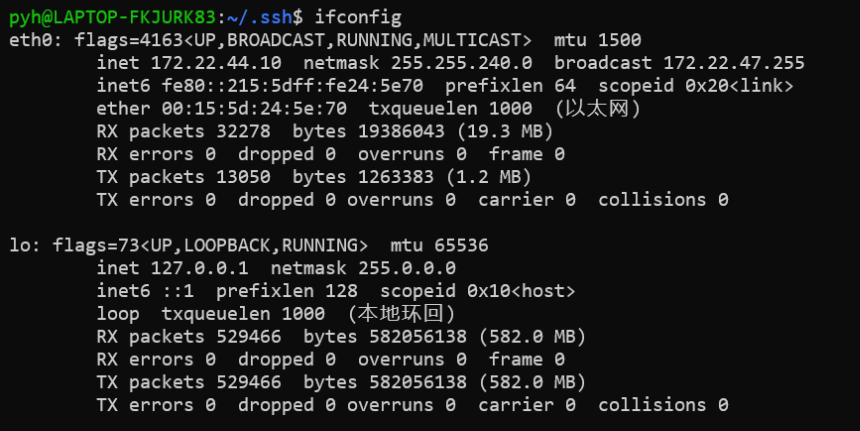
观察输出,其中第一项eth0是一个以太网网关,本机地址为172.22.44.10(wsl2的默认地址),第二项lo是本地环回地址(localhost 127.0.0.1)。通过同样的方法,在其他网络中也可以分辨出你想通过哪一个网络访问该服务器,以及该服务器在网络中的ip地址是什么。
登入
ssh支持两种最常见的登录方法,一是密码验证,另一种是利用数字签名算法进行身份验证。
密码验证
在终端(Bash或powershell)输入以下命令
1 | |
${UserName}与${IPaddress}是Bash中引用变量的方式,在此处分别指代:服务器上想要登录的账户的用户名,服务器地址。比如你需要访问的服务器的ip是172.22.44.10,用户名是rc,那么应该输入ssh rc@172.22.44.10- 实际上
${IPaddress}的位置还可以填写主机名
-
如果是第一次登录,成功进入登录验证阶段

此时输入
yes(注意不能是缩写y,Y,(Enter)),会提示输入密码,正确与不正确均有反馈,遵循提示即可 -
如果未成功进入登录验证阶段
-
ip地址/主机名输错,超时

-
登录的主机ip地址与之前登录过的不同主机的ip地址恰好相同
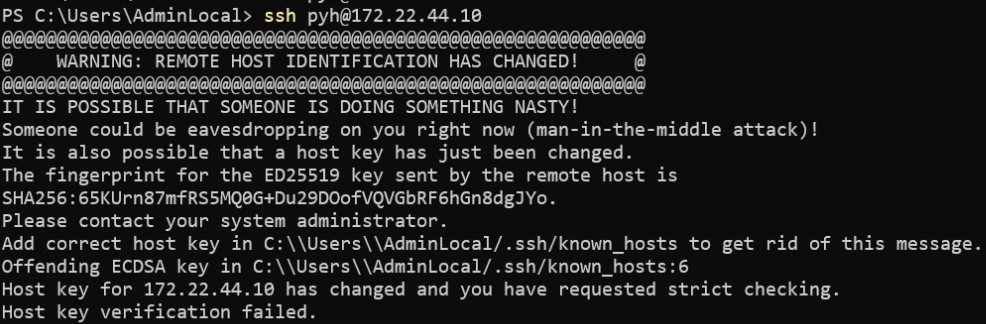
参考解决方案:问题解决——SSH时出现WARNING: REMOTE HOST IDENTIFICATION HAS CHANGED!
-
秘钥验证
首先生成非对称加密算法的密钥对
1 | |
Ubuntu上的输出结果 
Windows上的输出结果 
接下来会弹出一堆选项,要求你确认一堆东西或者设置密码之类的,为了方便,一直按Enter直到完成设置。
生成的密钥对会保存为${HOME}/.ssh/${KeyType}(私钥)与${HOME}/.ssh/${KeyType}.pub(公钥),其中公钥用于在分发到别的计算机上,私钥则需要妥善保存。
Ubuntu上的${HOME}是/home/${UserName},Windows上的${HOME}是C:\Users\${UserName},打开相应的文件夹可以看到生成的文件。
服务端设置
先复制当前电脑的公钥文件${HOME}/.ssh/${KeyType}.pub的内容到剪切板,利用文件资源管理器打开文件夹,然后右键选择以记事本打开。
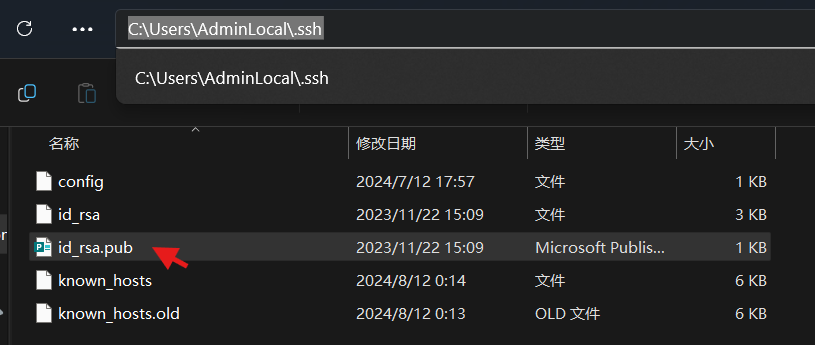
然后通过ssh密码登录方式连接上服务端
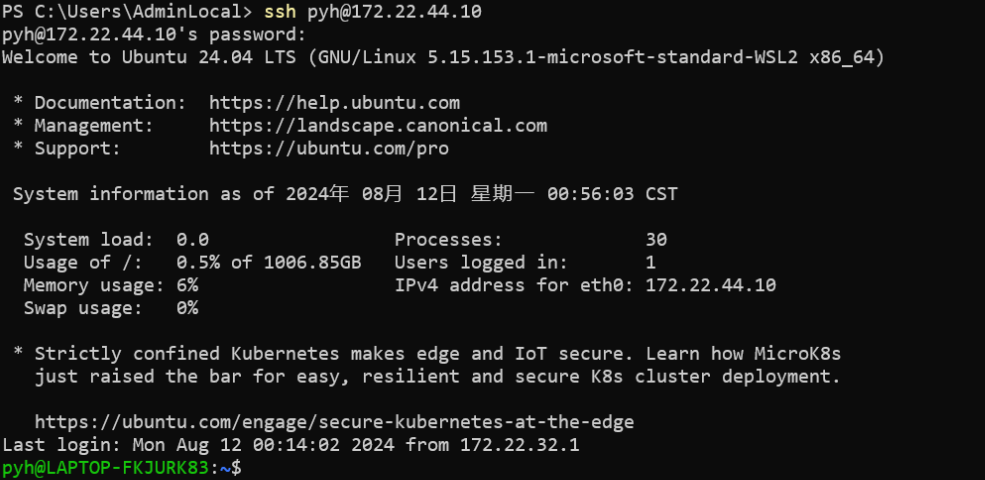
创建文件${HOME}/.ssh/authorized_keys,并且将剪切板的内容复制到文件的第一行
以下命令中的${PubKey}的内容是剪切板上粘贴下来的公钥内容。
注意,你不能直接使用代码,而是应当将${PubKey}的内容改为自己剪切板上的公钥,然后再使用这一行代码
1 2 3 | |
之后每一次登录都无需密码
VSCode 插件 Remote ssh的使用
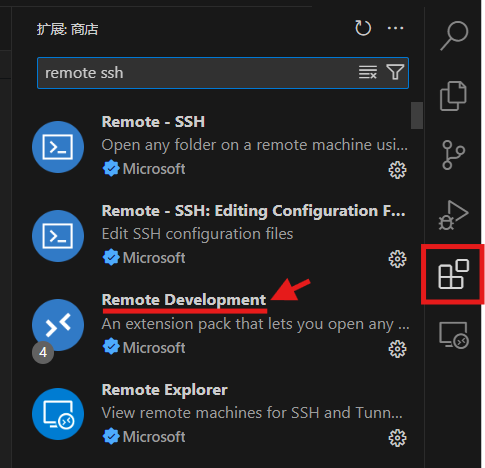
安装vscode后,在扩展商店中输入remote development,进行安装
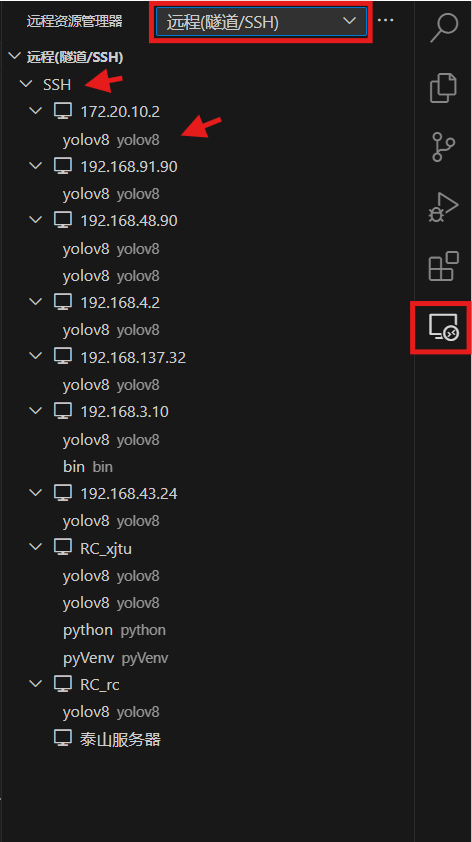
安装完成后,侧边会出现远程连接的扩展菜单,点击进入扩展后,将其上方的框中选中远程(隧道/ssh),可以展开所有配置好的远程ssh选项,如图所示。但是由于还没有配置过,所以应该是空的。
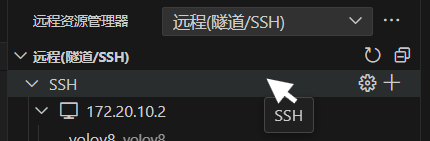
将光标放置在SSH一栏上,会出现 符号,如图
符号,如图
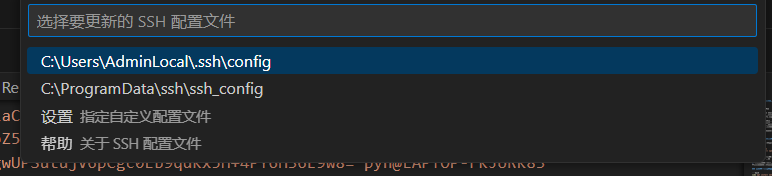
点击设置符号,更改配置文件,选择第一个文件
文件中的一个配置项的简单示例如下,可以隔一行增加另一个配置项
1 2 3 4 5 6 7 | |
| 必要字段 | 解释 |
|---|---|
| Host | 指的是会在远程连接菜单中显示的名称(自己取的),比如第一个配置项会生成 |
| HostName | 指地址或者是主机名,上文ssh命令中的${HostName} |
| User | 指远程连接中的用户名,上文ssh命令中的${UserName} |
其他字段可以在ssh配置文件手册中找到具体的含义
配置完成后,即可通过 进行远程连接。
Tips:
注意,这一步需要命令行ssh能够正常连接的情况下才能成功,如果没有配置公钥,则要求输入密码,弹出来的提示框比较小,并且在连接过程中会弹出多次,注意别看漏了。 如果不小心点到其他地方让输入框消失了,会被认为进行了取消了输入密码的操作,导致远程连接失败,需要再发起一次连接或者点击retry
远程连接后得到的窗口是一个空的,没有打开任何文件夹的窗口,查看状态栏(VSCode最下面那一条)的最左边 标识会显示出当前窗口是一个远程连接窗口。
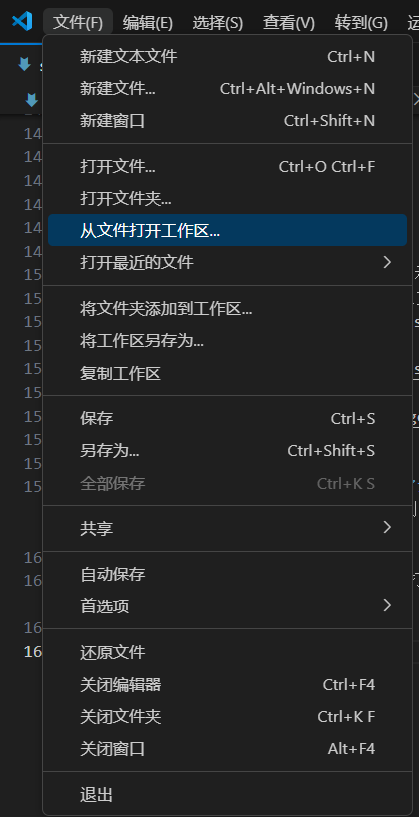
在窗口左上角 文件->打开文件夹,可以选择对应的文件夹进行开发工作。
Tailscale 教程
上面的 ssh 连接方式通常要求客户端和服务器在同一个局域网内,或者服务器有公网 IP、端口映射。Tailscale 可以把多台设备组成一个安全的虚拟局域网(tailnet),这样即使电脑在宿舍、实验室、家里等不同网络下,也可以直接用 Tailscale 分配的地址进行 ssh 连接。
适用场景
- 服务器没有公网 IP,但是需要在外网远程连接;
- 路由器不方便做端口转发;
- 想继续使用上文的 ssh、scp、VSCode Remote SSH 流程;
- 希望只允许加入同一个 Tailscale 网络的设备访问 ssh。
这里推荐先使用“普通 ssh over Tailscale”:Tailscale 只负责打通网络,ssh 登录、密钥、VSCode Remote SSH 的使用方式都和上文一致。
安装并登录 Tailscale
在需要互相连接的两台设备上都安装 Tailscale:一台作为客户端电脑,一台作为要被连接的电脑,作为服务器。
Linux 可以使用官方安装脚本:
1 2 | |
Windows 和 macOS 可以从 Tailscale 官网下载安装包,安装完成后登录同一个账号即可。
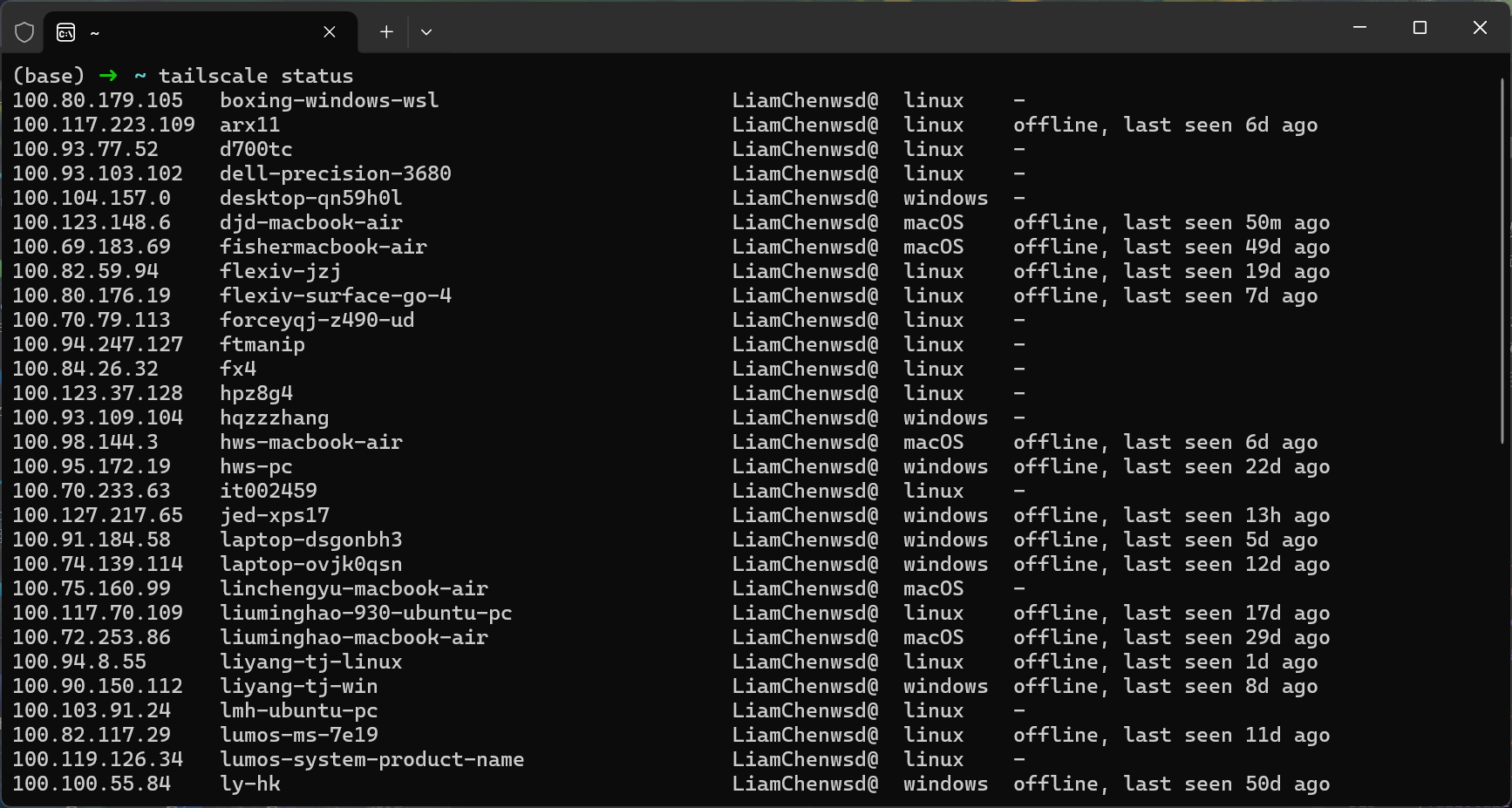
登录完成后,在服务器上查看当前设备的 Tailscale 地址:
1 2 | |
输出中形如 100.x.y.z 的地址就是该服务器在 Tailscale 网络中的地址。这个地址通常不会因为换 Wi-Fi、换宿舍网络而变化。
确认服务器 ssh 服务已经开启
Tailscale 只负责让两台设备互相“看得见”,真正的远程登录仍然需要服务器上的 ssh 服务正常运行。可以在服务器上检查:
1 2 | |
如果前文已经完成 openssh-server 的安装和 ssh 登录测试,这一步一般不需要重复配置。
使用 Tailscale 地址登录服务器
在客户端电脑上执行:
1 | |
例如,服务器用户名是 rc,Tailscale 地址是 100.100.123.123,则输入:
1 | |
后续输入密码或使用前文配置好的 ssh 密钥即可登录。
如果 Tailscale 后台开启了 MagicDNS,也可以使用机器名连接,例如:
1 | |
其中 myserver 是 Tailscale 管理页面中显示的设备名。
配置 VSCode Remote SSH
Tailscale 和 VSCode Remote SSH 可以直接配合使用,只需要把 HostName 改成服务器的 Tailscale 地址或 MagicDNS 名称:
1 2 3 4 5 6 7 | |
保存后,在 VSCode Remote SSH 菜单中选择 RC_Tailscale 或 RC_Tailscale_DNS 即可远程连接。之后打开文件夹、运行终端、编辑代码的方式和前文完全一致。
可选:使用 Tailscale SSH
Tailscale 还提供了一个叫 Tailscale SSH 的功能,它可以让 Tailscale 接管 ssh 的认证和授权,减少手动分发 ssh 公钥的步骤。能够跨局域网段实现两台机器ssh liked 的访问。在目标服务器上可以执行:
1 | |
启用后,可以直接使用普通 ssh 命令连接:
1 2 | |
需要注意:
- Tailscale SSH 只对来自 Tailscale 网络的 ssh 连接生效;
- 它会接管目标设备
22端口上的 SSH 访问; - 是否允许某个用户连接,取决于 Tailscale 管理后台里的访问控制策略;
- 对初学者来说,优先使用上一节“普通 ssh over Tailscale”更直观,也更容易和 VSCode Remote SSH 配合。
常见问题
-
ssh连接超时先确认两台设备都已经登录 Tailscale,并且
tailscale status中能看到对方在线。如果 Tailscale 网络本身不通,ssh 也无法连接。 -
能 ping 通 Tailscale 地址,但 ssh 连接失败
检查服务器上的 ssh 服务是否启动,用户名是否正确,以及服务器防火墙是否拦截了 ssh 端口。
-
VSCode Remote SSH 连接失败
先不要打开 VSCode,直接在终端中执行
ssh ${UserName}@${TailscaleIP}。只有命令行可以正常连接后,VSCode Remote SSH 才更容易成功。 -
不知道应该用 Tailscale 地址还是原来的局域网 IP
如果两台设备不在同一个局域网,优先使用 Tailscale 的
100.x.y.z地址;如果就在同一个局域网,两种地址通常都可以使用。
参考资料: